Utiliser un Moment dans un post
Un Moment sauvegardé n'est que de la donnée jusqu'à ce que tu le branches sur quelque chose. Une fois attaché à un contenu, l'IA regénère le post avec la vraie photo, le vrai contexte, la vraie date. C'est là qu'un post générique devient un post qui ne pouvait venir que de ta marque.
Les Moments s'attachent au contenu en tant que power-ups, à côté des Offerings, Collections et le reste.
Retrouver tes Moments sur desktop
Chaque Moment capturé depuis n'importe quel téléphone de l'équipe atterrit sur l'app desktop. Ouvre le sidebar → section Content planning → Moments. URL directe : /moments.
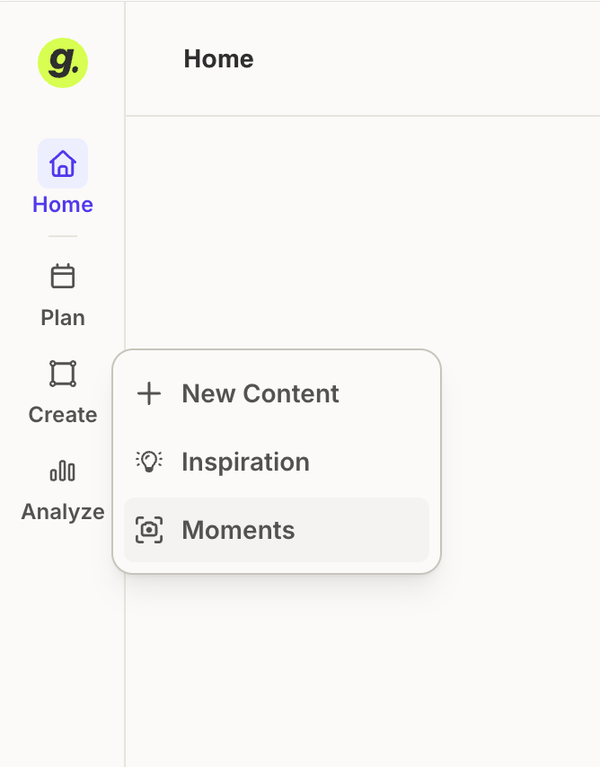
Parcourir et filtrer la liste
La page Moments liste tout ce que l'équipe a capturé. Les filtres en haut permettent de restreindre :
- Recherche — texte libre sur les titres et descriptions
- Statut — Requested / Draft / Pending / Used
- Membre — qui a capturé
- Assigné — à qui c'est assigné
- Source — Mobile ou Desktop
- Plage de dates
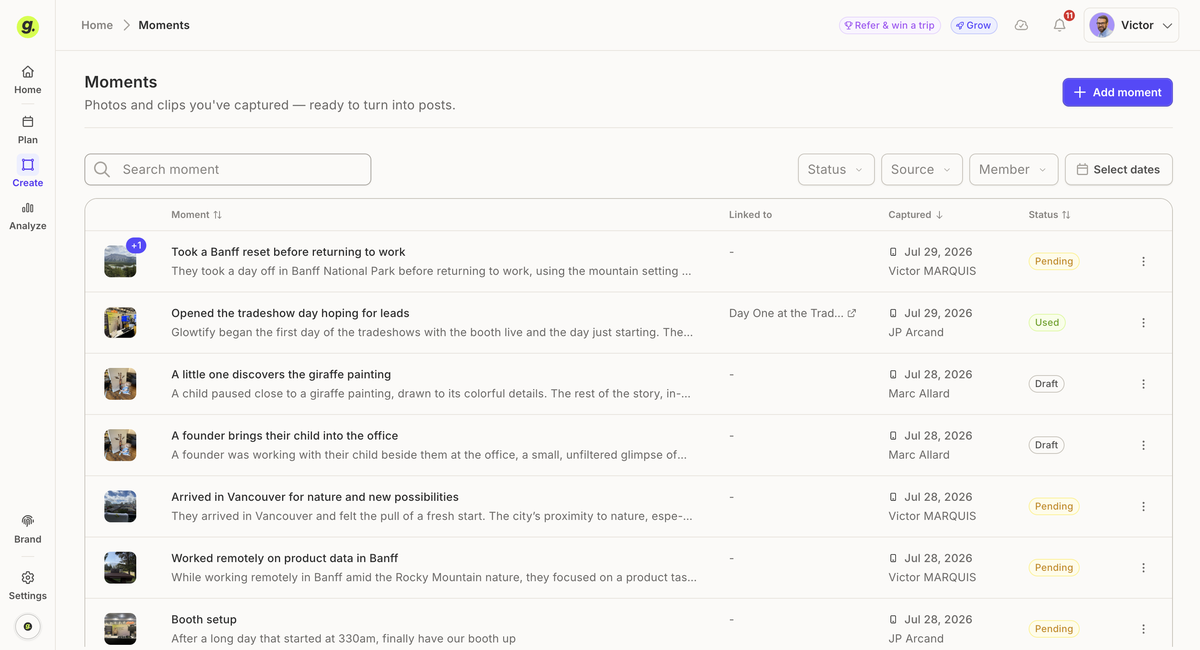
Le filtre Source sert à séparer les captures terrain (Mobile) des choses uploadées depuis le bureau (Desktop). Le filtre Assigné répond à "qu'est-ce qui est sur ma pile ?" si tu es celui qui est censé transformer le Moment en contenu.
Attacher un Moment à un contenu
- Ouvre n'importe quel contenu en édition — un post Meta, une story, un post LinkedIn, un courriel, une pub
- Dans le panneau Power-ups à droite, clique Moments
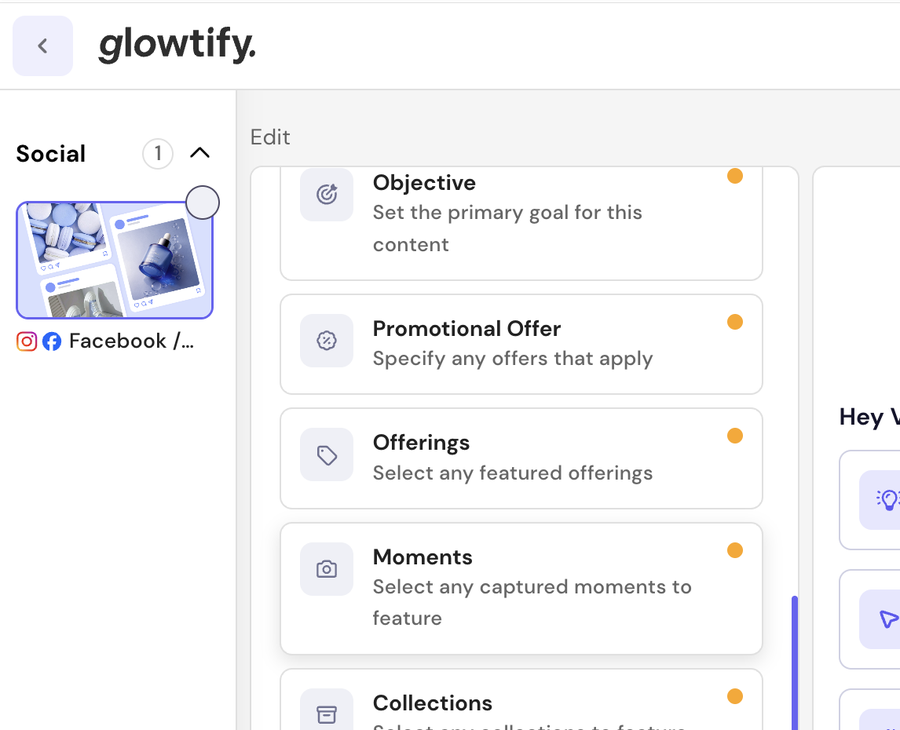
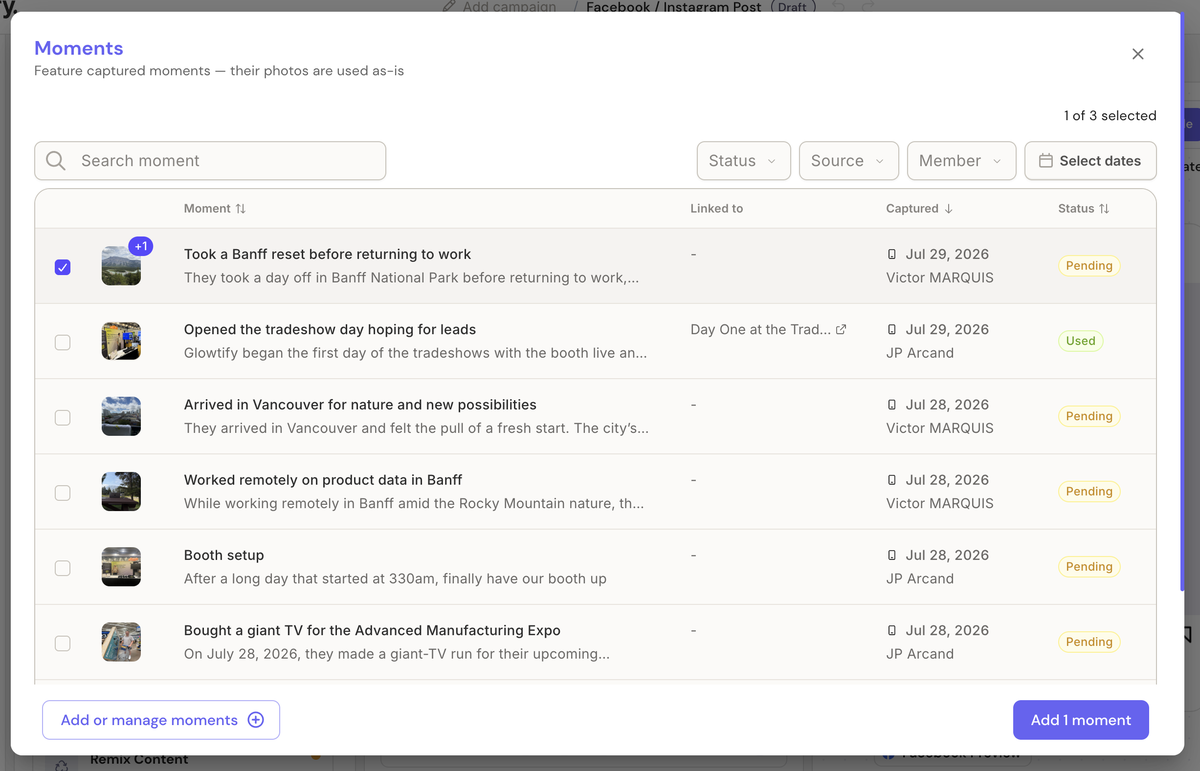
- Le Moments picker s'ouvre. Filtre ou cherche jusqu'à trouver le ou les Moments voulus. Sélectionne jusqu'à 3 — au-delà, l'IA perd le focus.
-
Clique Add moments. Le picker se ferme et les Moments s'affichent dans le panneau power-up.
-
Regénère le contenu depuis le chat. Tape un truc comme "Regénère avec les Moments que je viens d'ajouter." L'IA écrit maintenant le post avec les vraies photos et le vrai contexte.
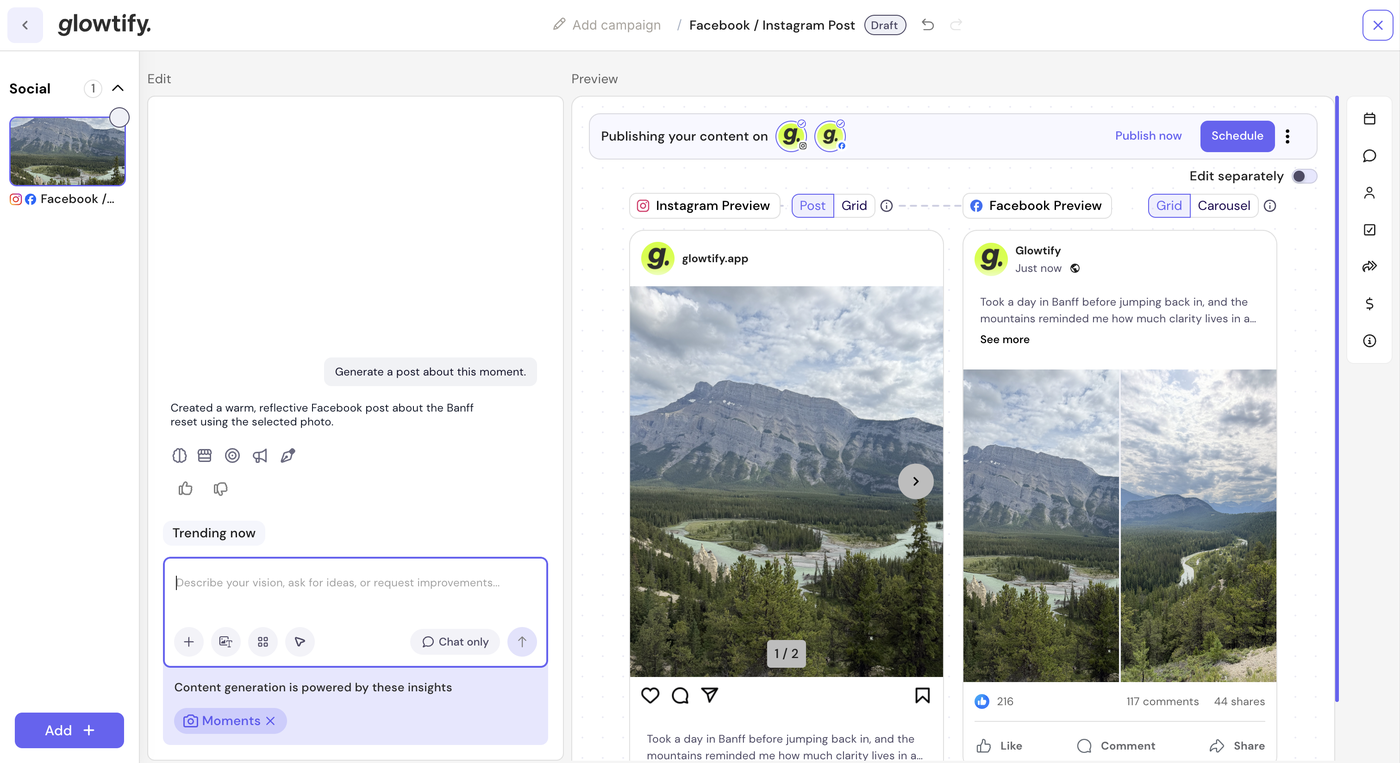
- Prévisualise sur le channel cible (Instagram, Facebook, LinkedIn…). Ajuste la caption ou le cadrage si besoin. Publie ou planifie.
Pourquoi le plafond à 3 Moments
Plus ce n'est pas mieux. Au-delà de trois Moments dans un même power-up, l'IA commence à mélanger des histoires qui ne devraient pas être mélangées, et la caption glisse vers le générique. Trois Moments ciblés produisent un post beaucoup plus tranchant que dix Moments vaguement reliés.
Si tu as plus de Moments à utiliser, découpe-les en plusieurs posts. Le Planner Chat peut aider à séquencer.
Le statut passe à "Used"
Une fois qu'un Moment est attaché à un post publié, son statut bascule de Pending à Used dans la liste, et tu peux filtrer dessus. Deux objectifs :
- Éviter de réutiliser le même Moment trois fois sur trois posts sans t'en apercevoir
- Suivre quels Moments capturés arrivent effectivement en contenu (une métrique d'activation rough pour l'équipe terrain)
Tu peux quand même réutiliser un Moment Used — le statut est un signal, pas un lock.
Articles liés
- Créer un Moment — le côté capture
- Demander un Moment à un teammate — quand tu sais le visuel dont tu as besoin mais que tu ne l'as pas
- Créer un post Meta — le flow typique où tu attacherais un Moment