Analytics
Analytics montre ce que rapporte le marketing, des personnes qui l'ont vu à celles qui ont converti, sur le contenu, Google, la recherche par IA et les publicités. Et quand un chiffre change, l'Analyst explique pourquoi, à partir des rapports de l'entreprise.
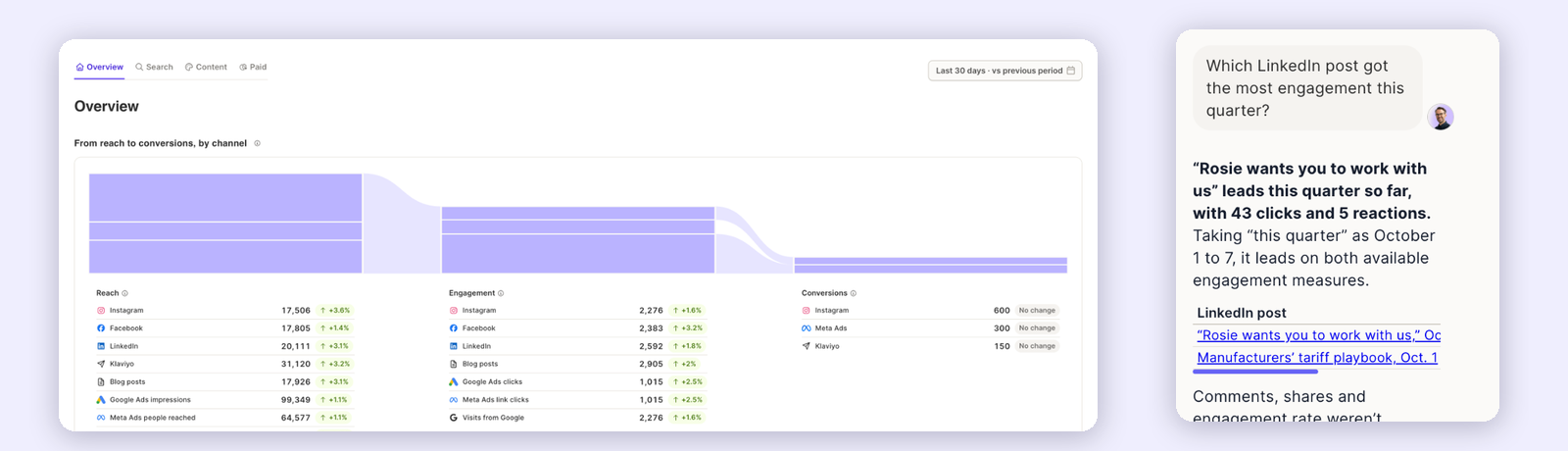
La page s'ouvre depuis Analyze → Analytics dans la barre de navigation. Elle compte quatre onglets (Overview, Search, Content et Paid) et l'Analyst s'ouvre à côté. Tous les membres du workspace y ont accès ; la partie visibilité dans l'IA de l'onglet Search demande un forfait payant.
Toute la performance, en un seul parcours
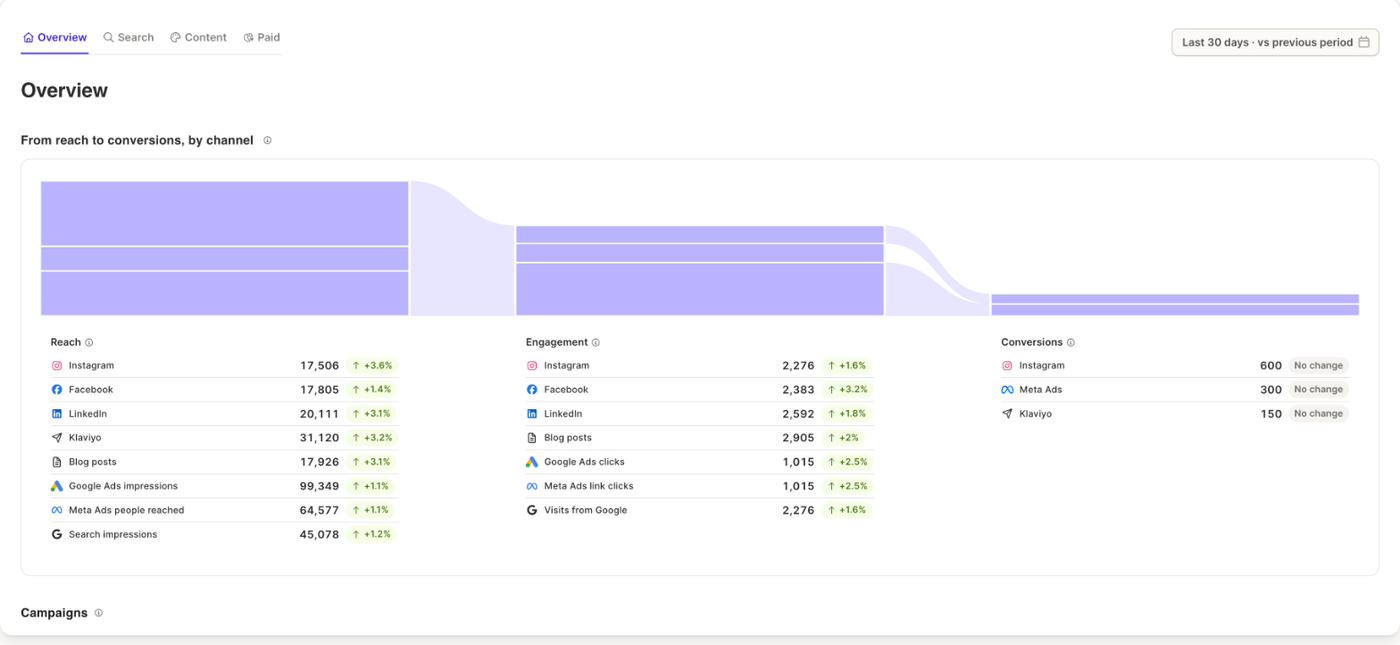
Overview suit les résultats de la portée à l'engagement puis aux conversions, canal par canal : publications sociales, courriels, recherche Google, Google Ads et Meta Ads. Plus bas, les Campaigns montrent ce que chaque campagne a touché et converti. Une campagne s'ouvre pour afficher ses posts, canal par canal.
Trouvé sur Google, cité par l'IA
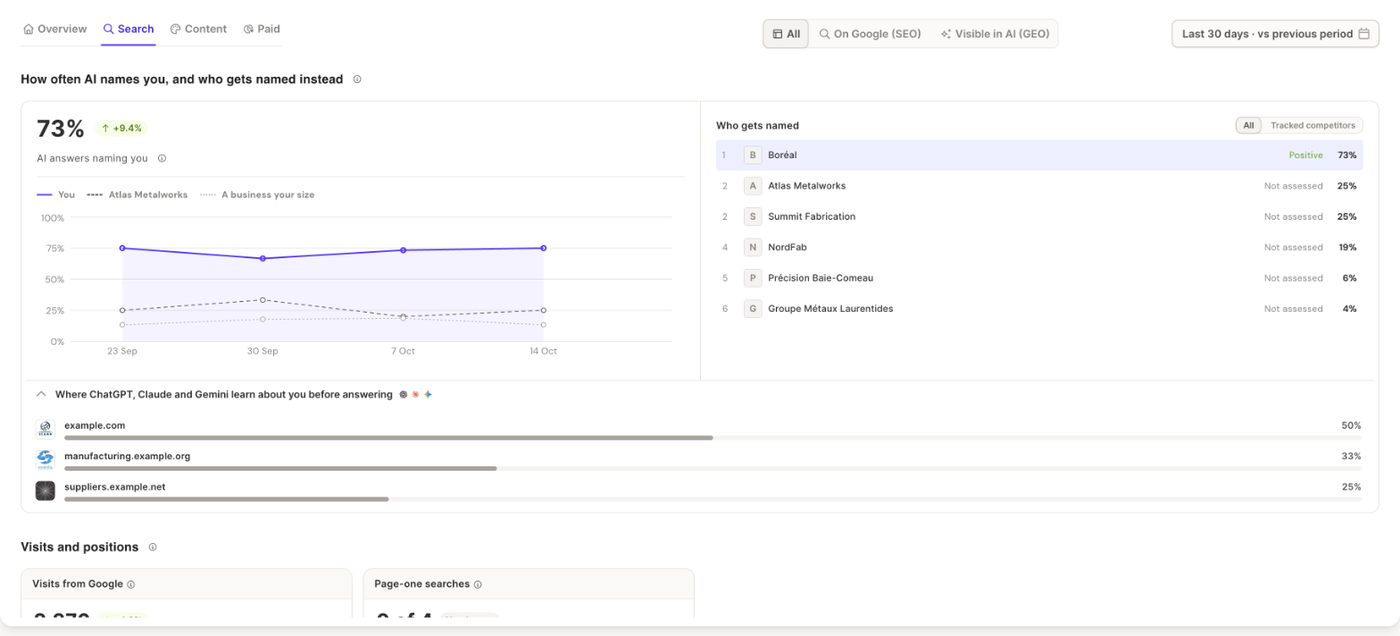
Search réunit les deux façons d'être trouvé : la fréquence à laquelle ChatGPT, Claude et Gemini citent l'entreprise (et qui ils citent à sa place), et les visites et positions sur Google.
Chaque publication, mesurée
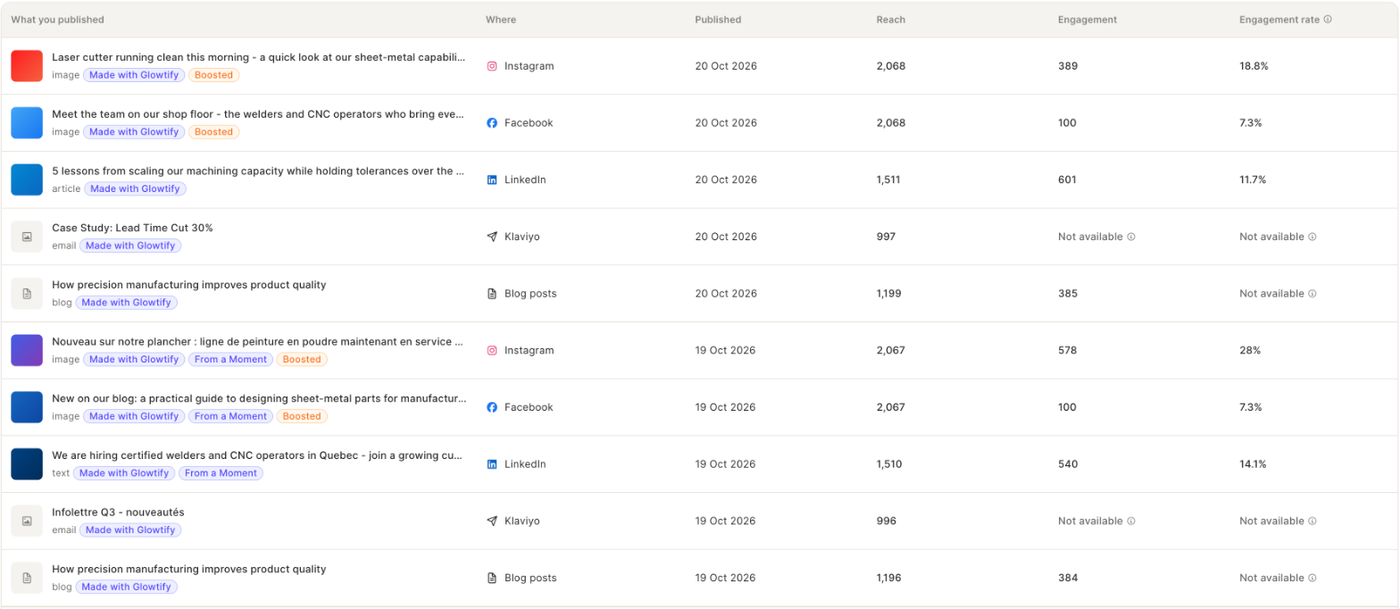
Content liste tout ce qui a été publié, avec sa portée, son engagement et son taux d'engagement, que la publication ait été créée dans Glowtify ou ailleurs. Un filtre par canal ou par publications boostées, puis une publication s'ouvre pour voir ses chiffres à côté de son visuel.
Les publicités côte à côte
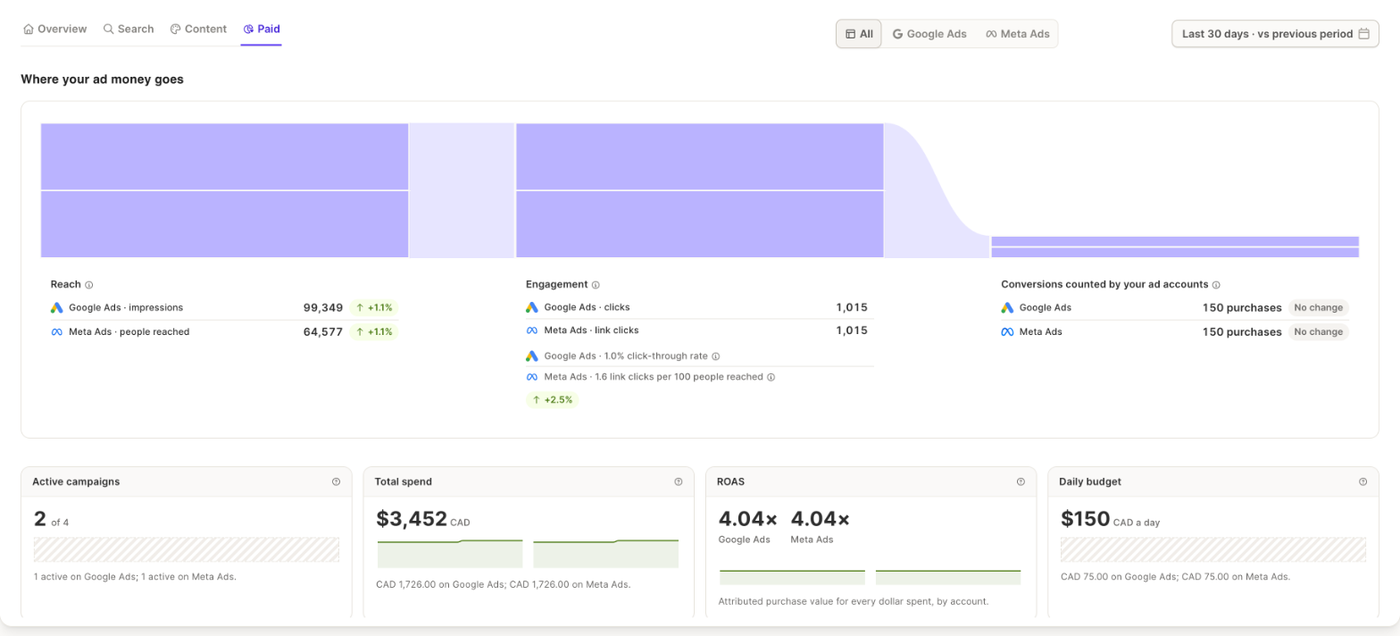
Paid réunit Google Ads et Meta Ads : campagnes actives, dépenses, coût par conversion et budget quotidien, puis chaque campagne, groupe d'annonces et annonce, tels que les comptes publicitaires les rapportent.
Comprendre pourquoi les chiffres ont changé
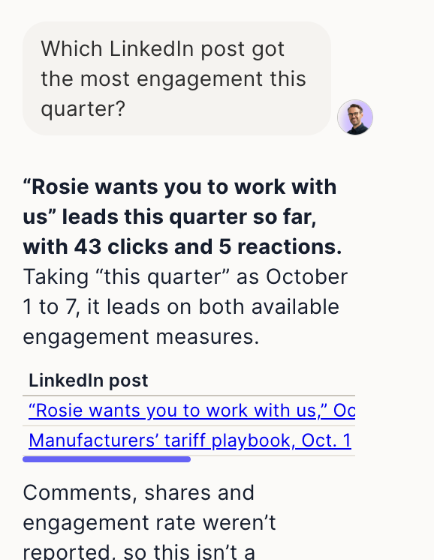
L'Analyst lit les mêmes rapports que la page et répond en mots simples : comment s'est passée la période, quelle publication a le mieux marché, ce qui a changé depuis le mois dernier. Chaque réponse indique d'où viennent ses chiffres. Un clic sur n'importe quelle carte suffit pour lui poser une question à son sujet.
Choisir la période
Le bouton de date en haut à droite fixe la période de tous les onglets, et celle de l'Analyst. Il s'ouvre sur Last 30 days. Les autres choix sont Last month, This month, This quarter, Since January et This year vs last, ou des dates personnalisées (entre 7 et 366 jours, jusqu'à aujourd'hui au plus tard).
Chaque badge d'évolution compare la période à la précédente, et le bouton précise laquelle : par exemple « Last 30 days · vs previous period » ou « This month · vs same days last month ». Survoler un badge affiche les deux valeurs.
Les chiffres viennent des comptes connectés, et chacun se met à jour à son propre rythme. Une publication récente peut ne pas encore avoir de résultats, et « Not available » ne veut pas dire zéro.
Guides
Onglet Overview
Les résultats de la portée à l'engagement puis aux conversions, canal par canal, et ce que chaque campagne a rapporté.
Onglet Search
La fréquence à laquelle ChatGPT, Claude et Gemini citent l'entreprise, qui ils citent à sa place, et les visites et positions sur Google.
Onglet Content
Chaque post, courriel et article publié, avec sa portée, son engagement et son taux d'engagement, par canal.
Onglet Paid
Google Ads et Meta Ads côte à côte : dépenses, campagnes actives, coût par conversion, budget quotidien, et chaque campagne jusqu'à l'annonce.
L'Analyst
L'Analyst explique pourquoi les chiffres ont changé. Il lit les rapports de l'entreprise, répond en mots simples et indique d'où vient chaque chiffre.
GEO monitoring
Si ChatGPT, Claude et Gemini citent l'entreprise quand ses clients leur demandent conseil, question par question, et qui ils citent à sa place.
Articles liés
- Google Analytics : nécessaire pour les conversions
- Connecteurs : les comptes que lit chaque onglet