Créer un Moment
Capturer un Moment prend environ 30 secondes. Ouvrir l'app, partager ce qui s'est passé, sauvegarder.
La capture se fait sur mobile. Il y a un fallback côté desktop (Add moment sur la page Moments) mais l'expérience IA est nettement plus riche depuis le téléphone.
Depuis mobile — le flow 30 secondes
1. Ouvre l'app
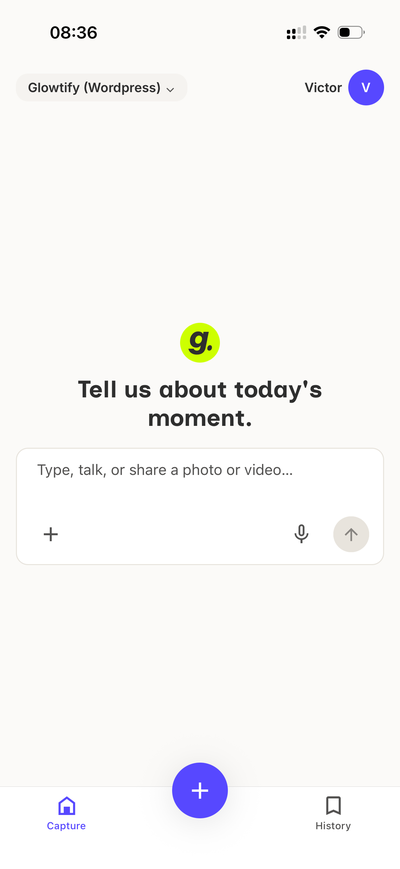
L'écran d'accueil t'accueille avec "Tell us about today's moment".
2. Partage ce qui s'est passé
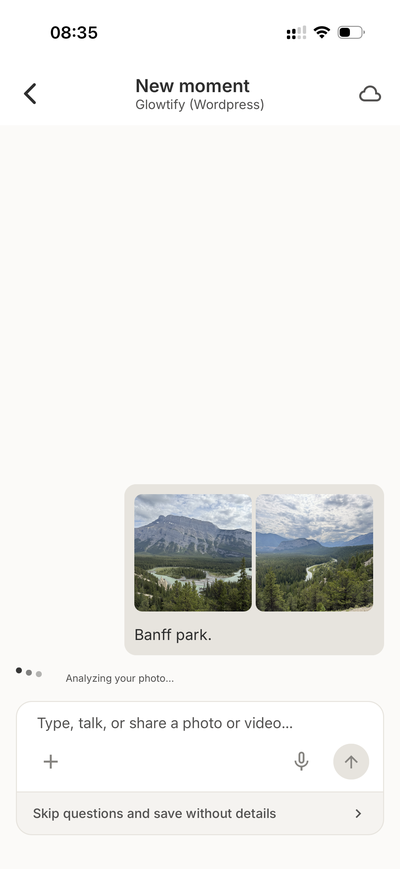
Trois voies d'entrée, choisis la plus rapide :
- Tape l'icône caméra pour prendre une photo immédiatement
- Tape l'icône bibliothèque pour choisir une photo ou vidéo déjà sur le téléphone
- Tape simplement quelques lignes dans le composer
- Ou maintiens et parle — le bouton micro enregistre une note vocale, transcrite au fil de l'eau
3. Laisse l'IA poser quelques questions
L'IA lit ce que tu as partagé et pose une ou deux questions rapides pour aiguiser le Moment. Des trucs comme "qui est sur la photo ?", "qu'est-ce qui se passe ?", "est-ce lié à une campagne précise ?" Réponds à la voix ou au clavier. Deux ou trois échanges suffisent d'habitude.
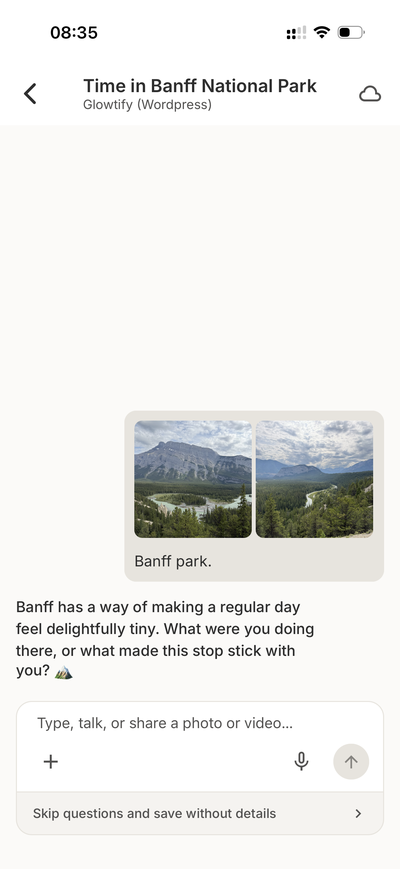
Pressé ? Tape Skip and save en bas du composer. Le Moment est sauvegardé avec ce que tu lui as donné, sans question. Tu (ou un teammate sur desktop) pourrez compléter les détails plus tard.
4. Révise et sauvegarde
L'IA propose un titre, une description et une date. Édite si l'IA s'est trompée. Règle l'assigné si le Moment est destiné à une personne précise de l'équipe pour usage (voir Notifications et assigné).
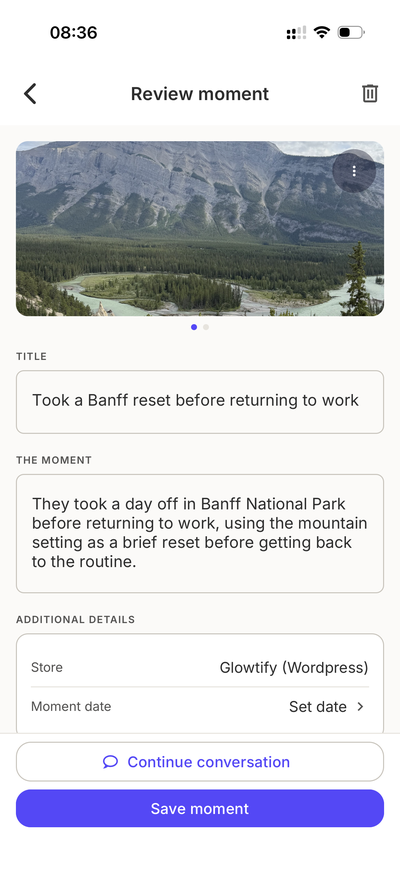
Tape Save. Le Moment est maintenant dans ton Workspace Glowtify, synchronisé sur desktop, prêt à être utilisé dans du contenu.
Depuis desktop — Add moment
Parfois une photo arrive dans ton inbox au lieu d'un téléphone. Ou une vidéo est exportée depuis un shooting et déposée dans un dossier cloud. Pour la sauvegarder comme Moment sans passer par le téléphone :
- Va dans Content planning → Moments sur desktop
- Clique le bouton Add moment en haut à droite de la page
- Uploade le média, donne-lui un titre et une courte description, choisis une date
- Sauvegarde
Le Moment atterrit dans le Workspace avec Source : Desktop (par opposition à Mobile), qui est un filtre utilisable ensuite sur la liste. Tout le reste — assigné, statuts, usage en contenu — fonctionne exactement pareil.
Moments commencés mais pas sauvegardés
Si tu quittes le chat de capture à mi-chemin, le Moment est gardé comme Draft. Reviens dessus plus tard depuis la liste des Moments, filtre sur Status : Draft, tape la ligne, termine où t'en étais.
Glowtify t'envoie aussi une petite relance si un Draft est resté intouché un moment, au cas où tu aurais oublié. Deux relances max. Si tu ne reviens toujours pas, les drafts vides sont nettoyés automatiquement.
Articles liés
- Installer l'app mobile — le côté téléphone du flow
- Utiliser un Moment dans un post — quoi faire d'un Moment une fois sauvegardé
- Notifications et assigné — les mécaniques team-in-the-loop
- Demander un Moment à un teammate — quand quelqu'un d'autre doit le capturer